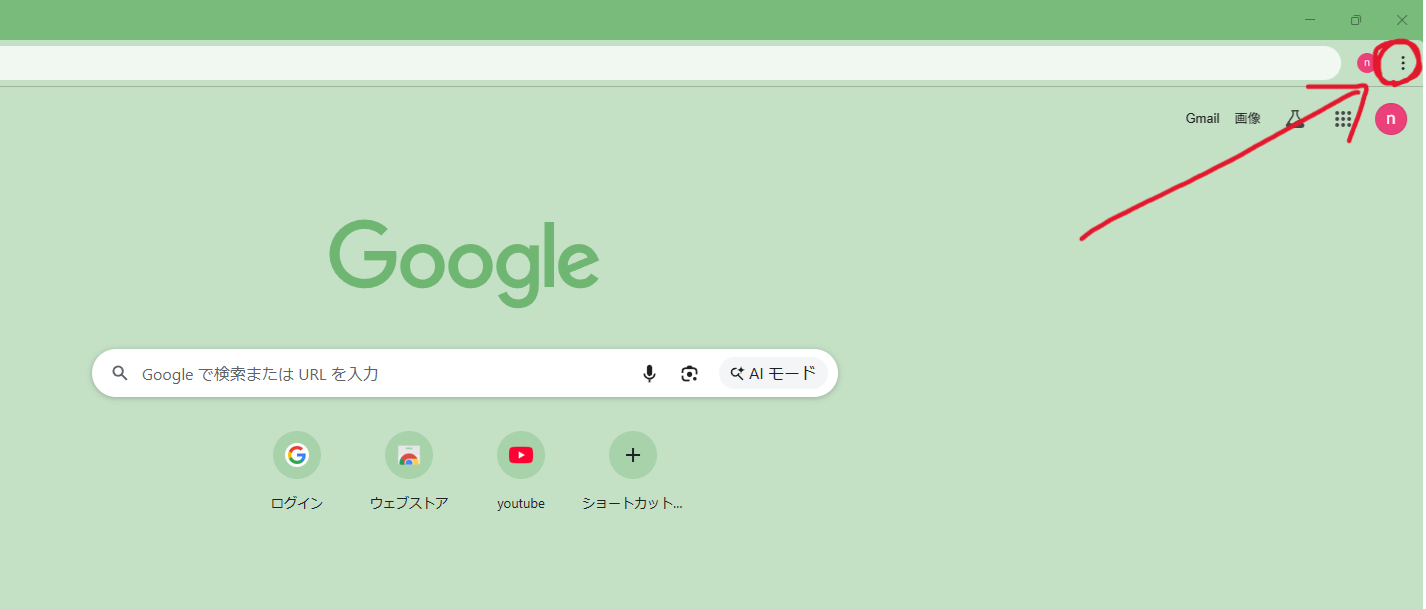
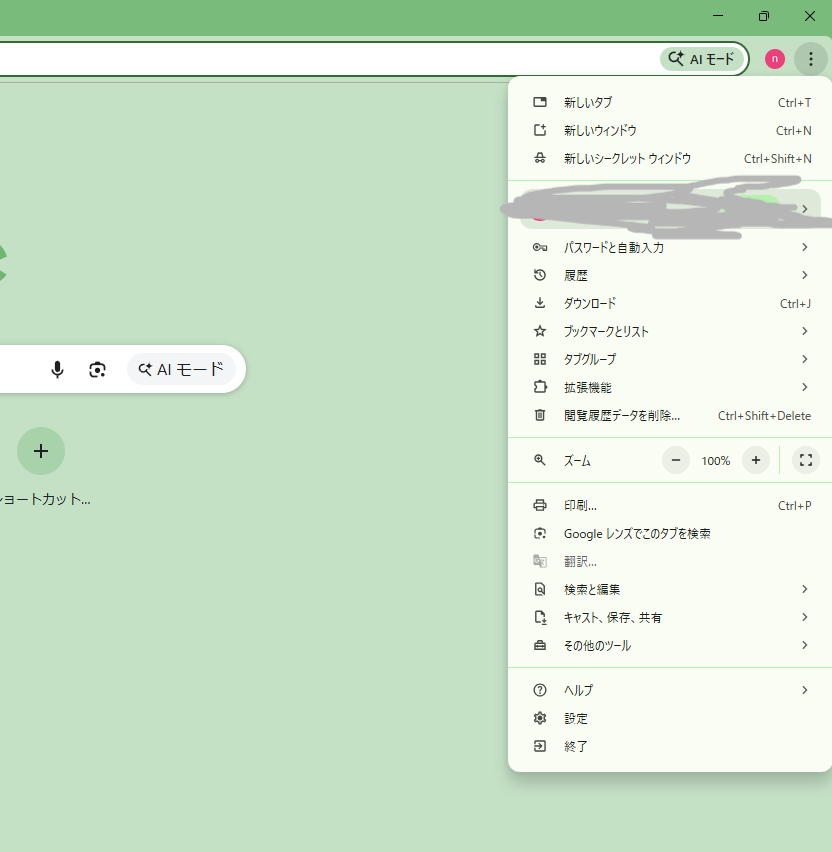
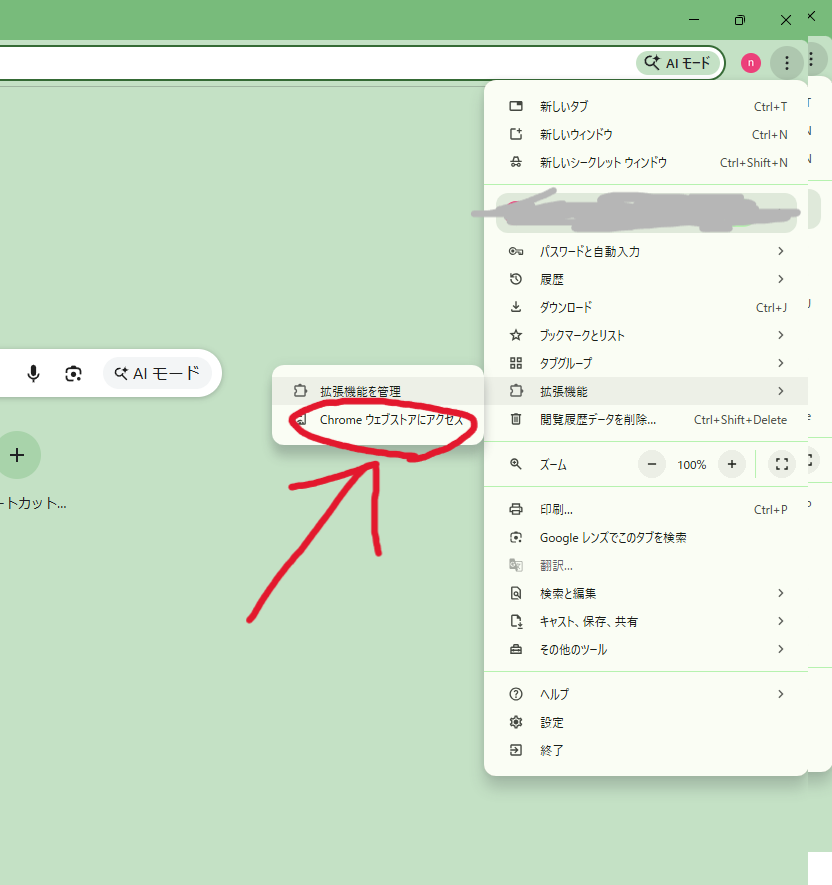
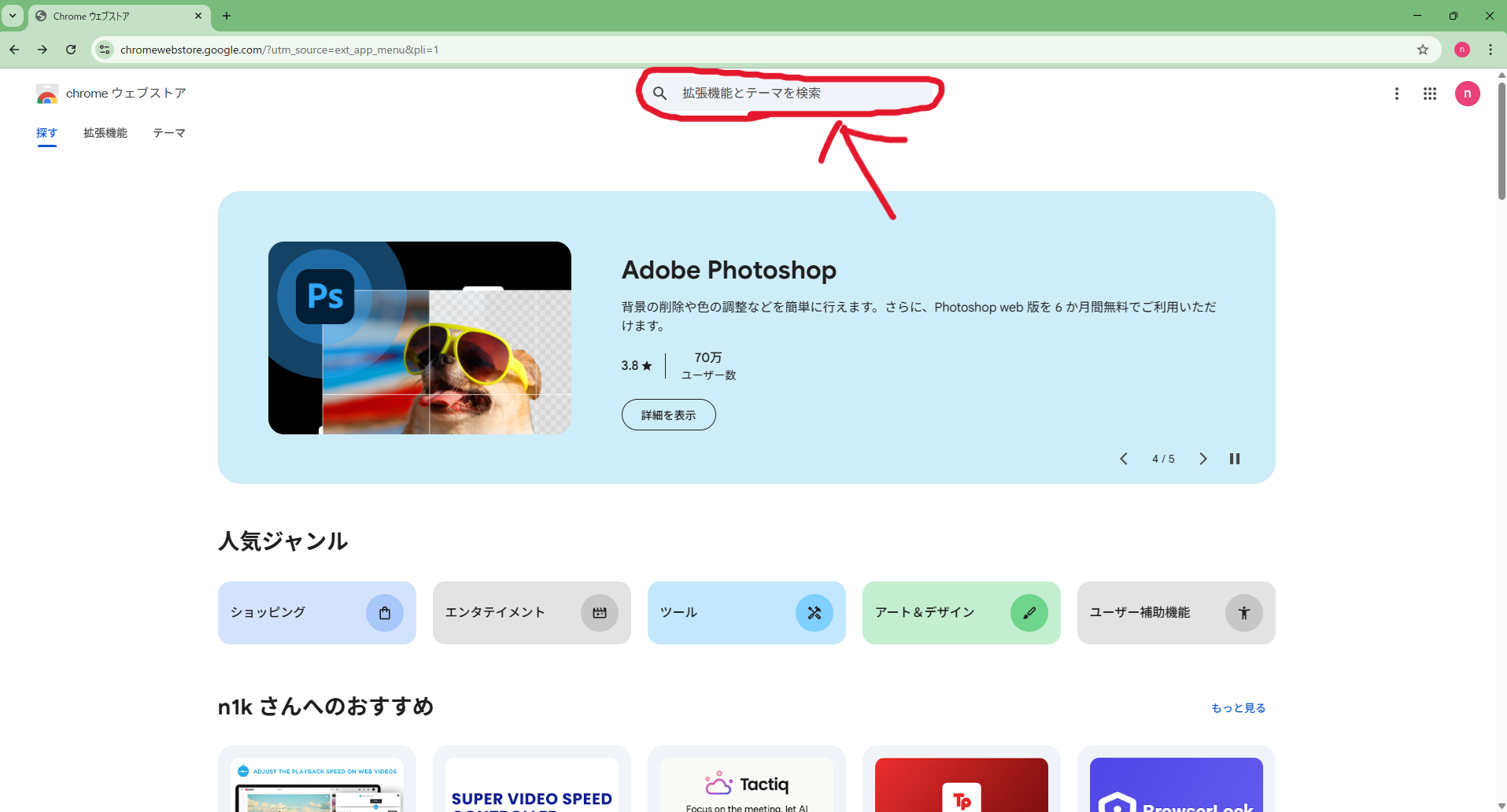
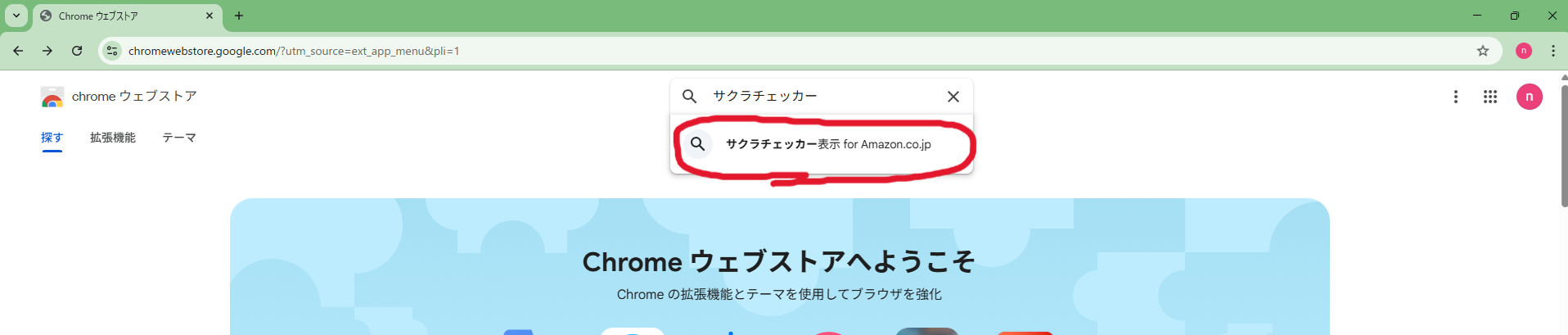
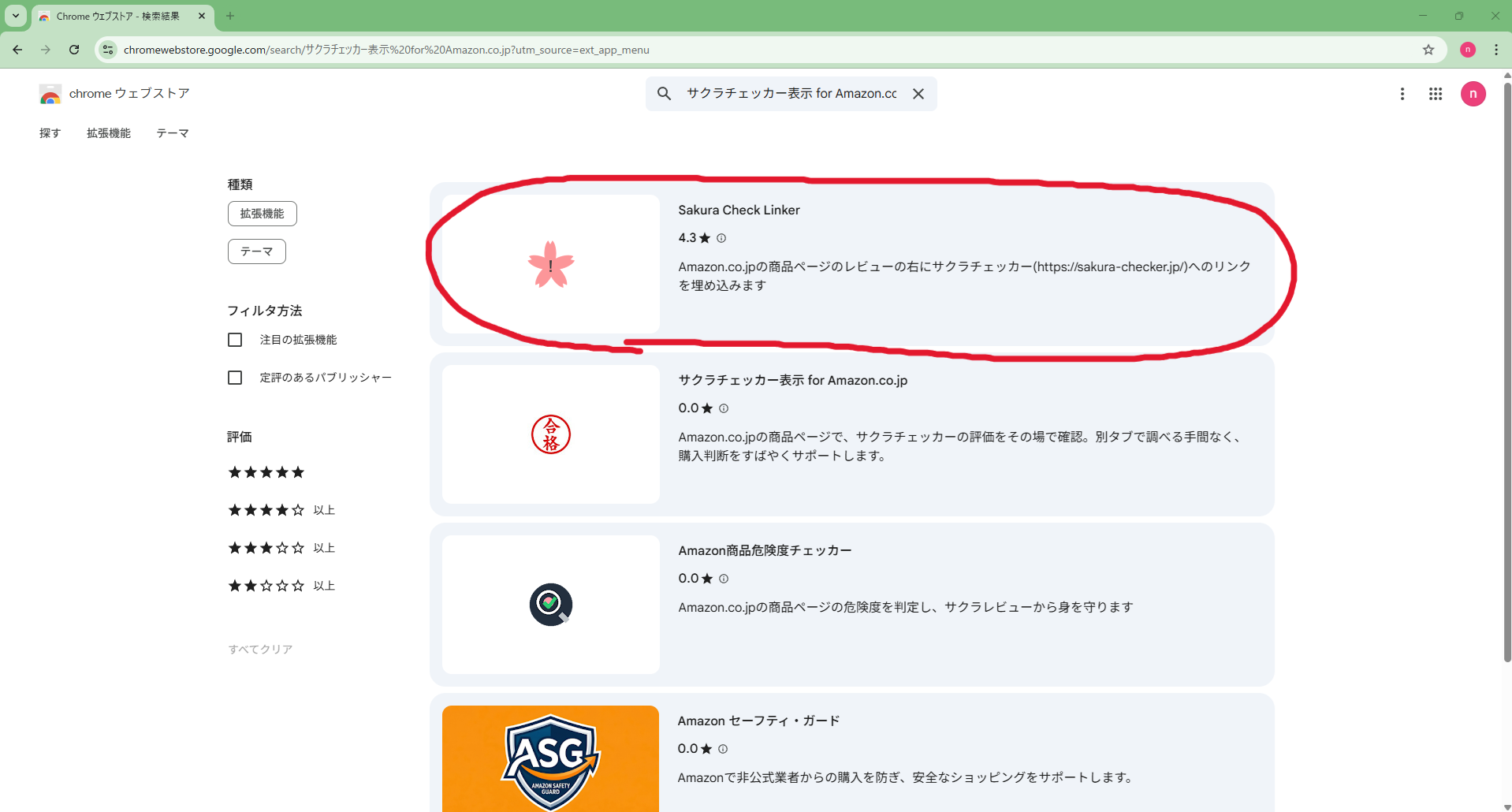
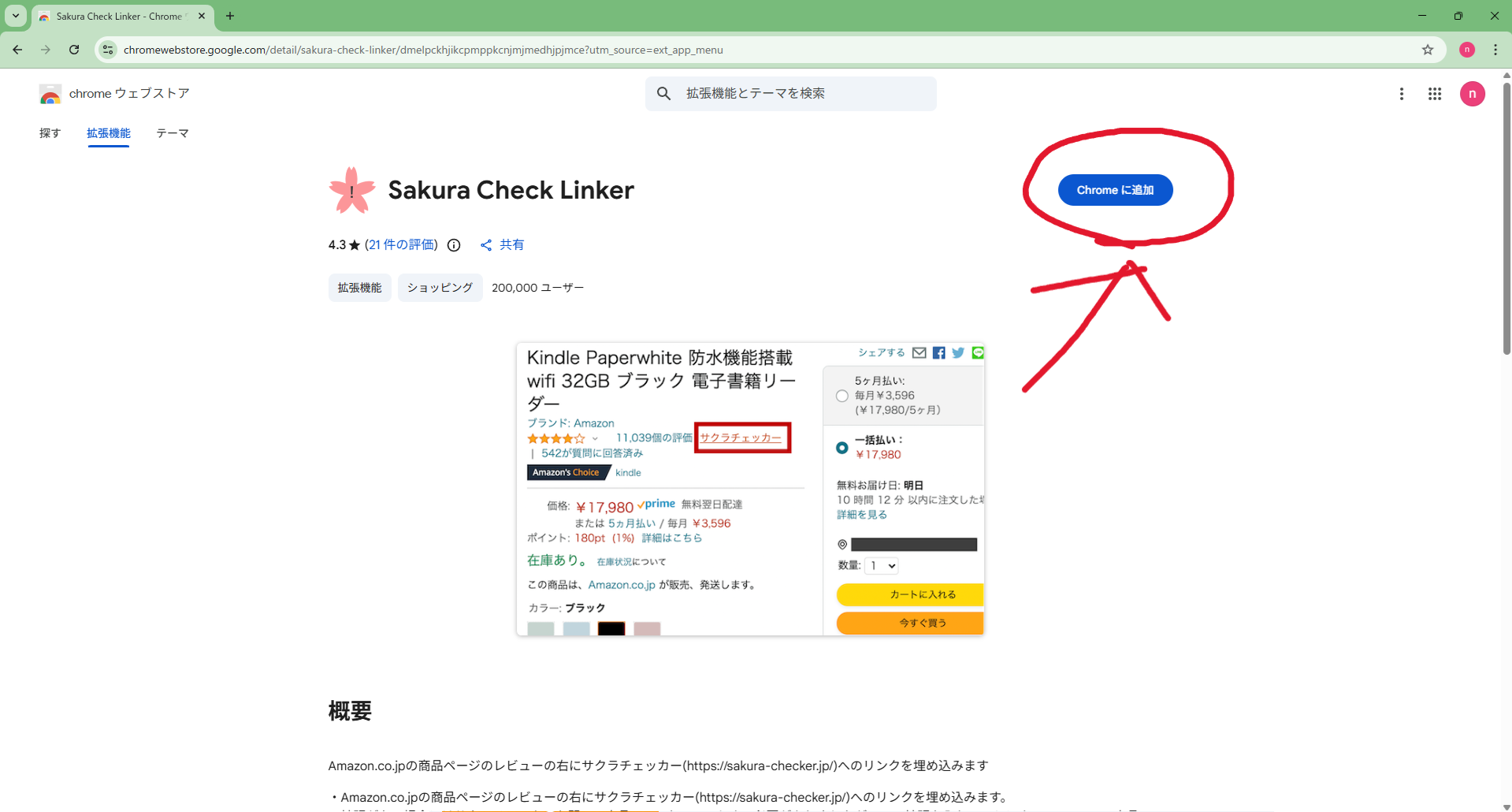
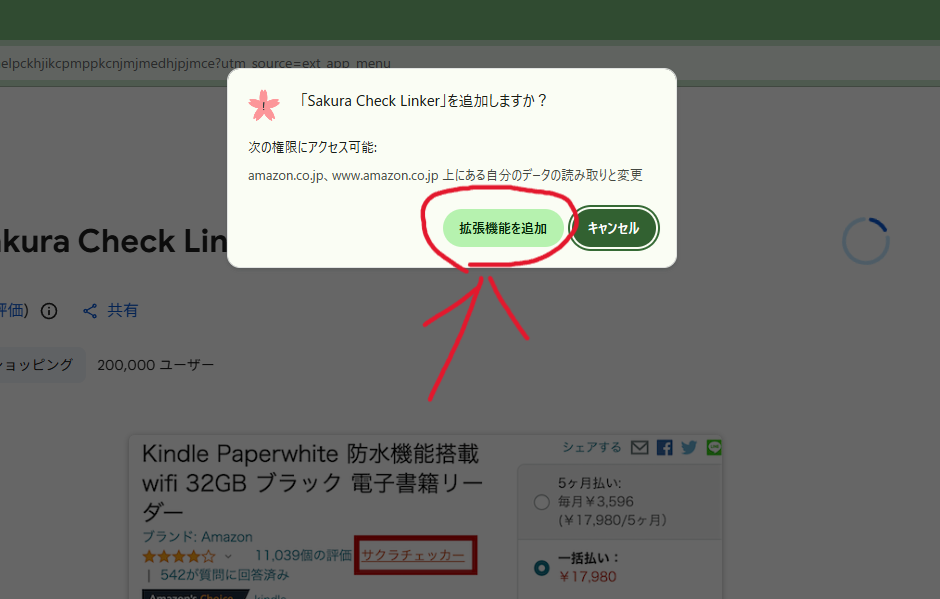
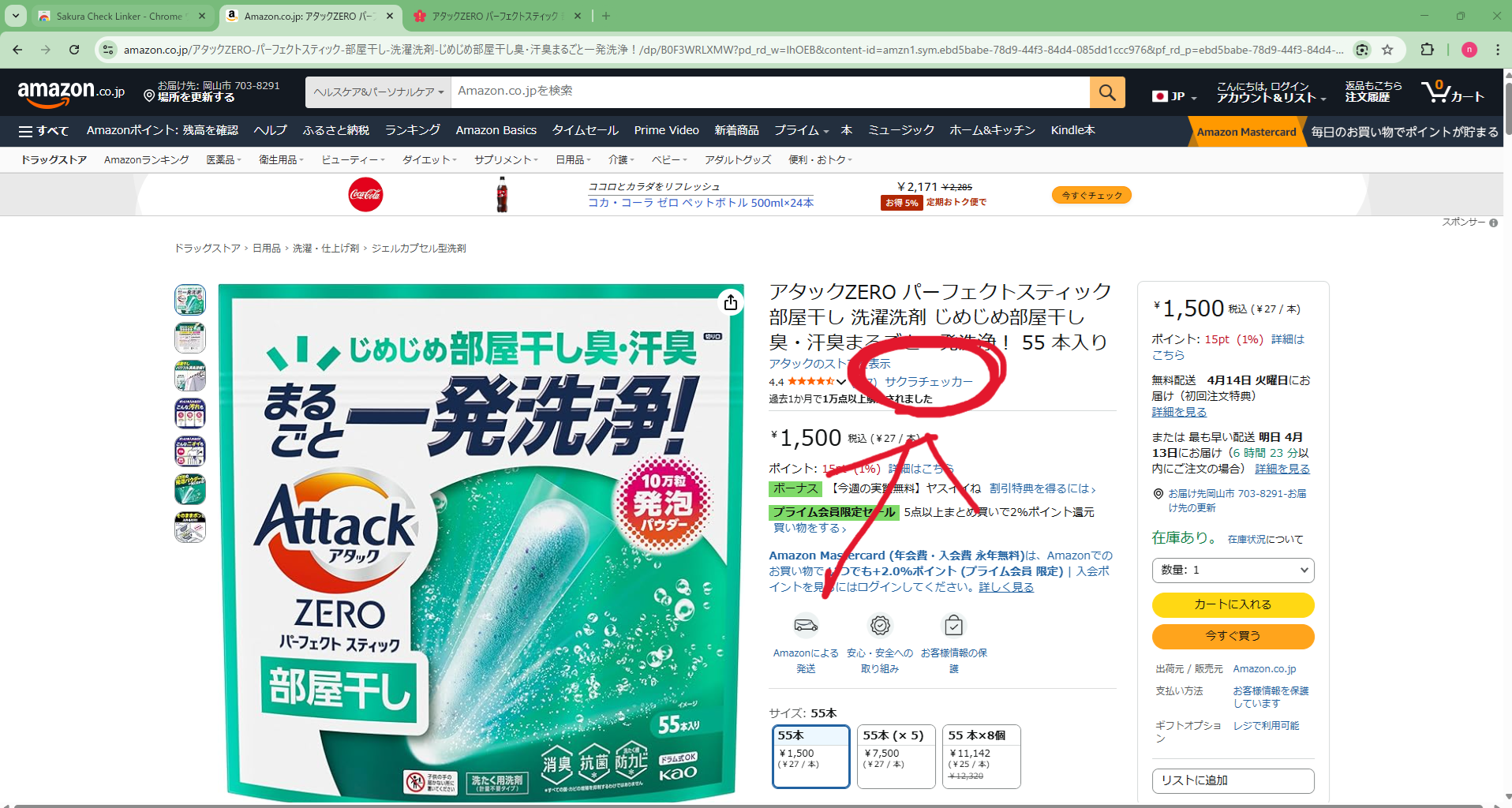
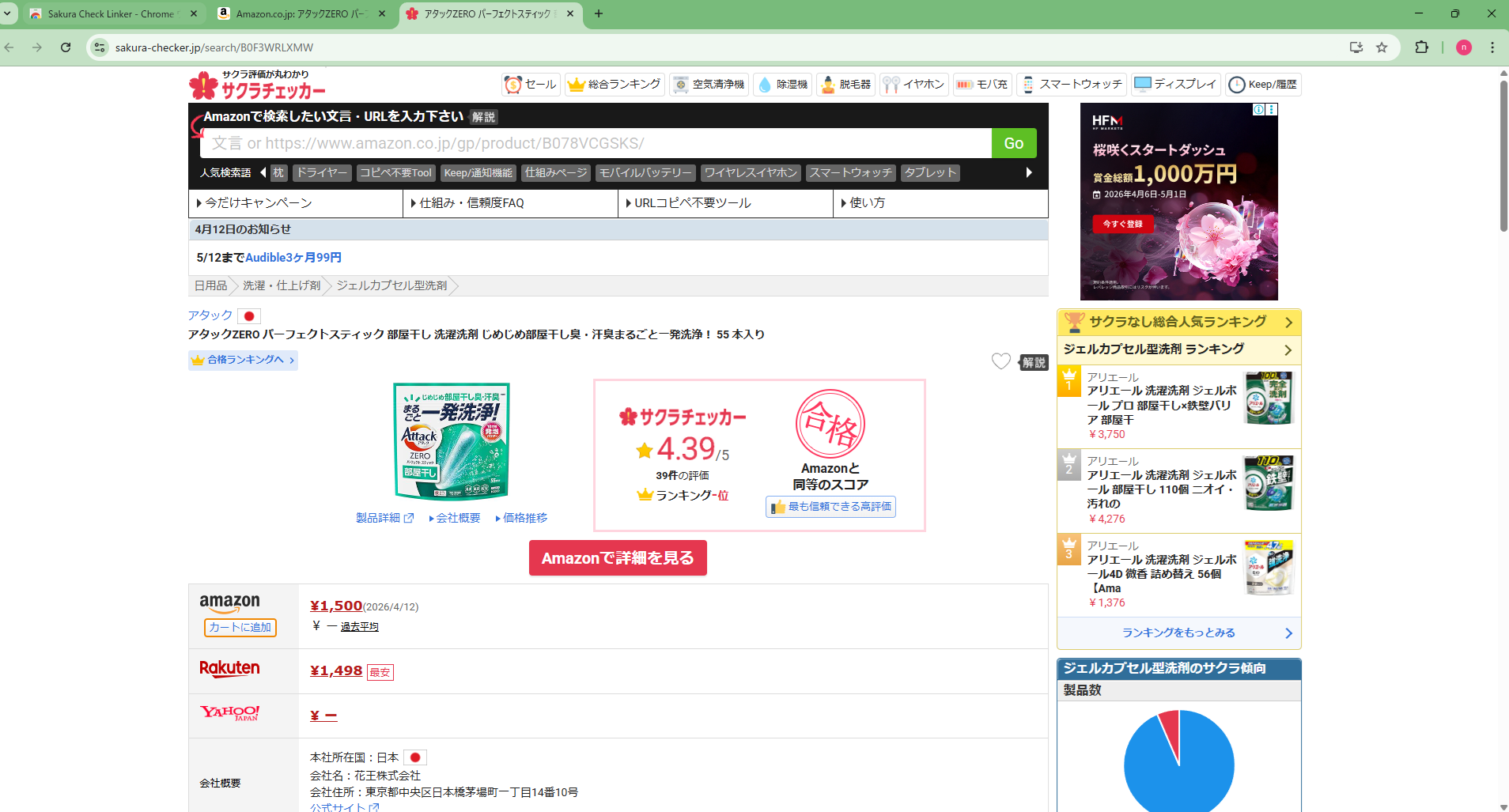
サクラチェッカーの導入方法 こんにちはうっちーです。 Chromeの拡張機能のサクラチェッカーの導入方法を解説してきます。 「Keepa」と一緒に使うとより便利なのでよければぜひ 「Keepa」の導入はこちら 早速始めます。 chromeはダウンロードしている前提です。 まずchromeを開いて右上の縦に3つ点があるところを押します。 するとこんな画面が出てきます。 拡張機能というところにマウスカーソルを持っていくと「Chromeウェブストアにアクセス」が出てくるのでそれをクリックします。 こんな画面になるので「拡張機能とテーマを検索」をクリック サクラチェッカーと入力すると下に候補が出てくるのでそれをクリック するとこんな画面になるので「Sakura Check Linker」をクリック するとこんな画面になるので「Chromeに追加」をクリック 「Sakura Check Linker」を追加しますか? と出るので「拡張機能を追加」をクリック 「Sakura Check Linker」がChromeに追加されましたと表示されます。これでサクラチェッカーの拡張機能が追加されました。この状態でアマゾンのサイトに行って商品を見てみると、評価の隣にサクラチェッカーという表示が追加されています。これをクリックするとサクラチェッカーのサイトにとび、その商品のスコアを確認することができます。 ネットでの買い物も増えているのでこういう拡張機能は入れておいて損はないのではないと思います。それでは快適な通販生活を~ノシ