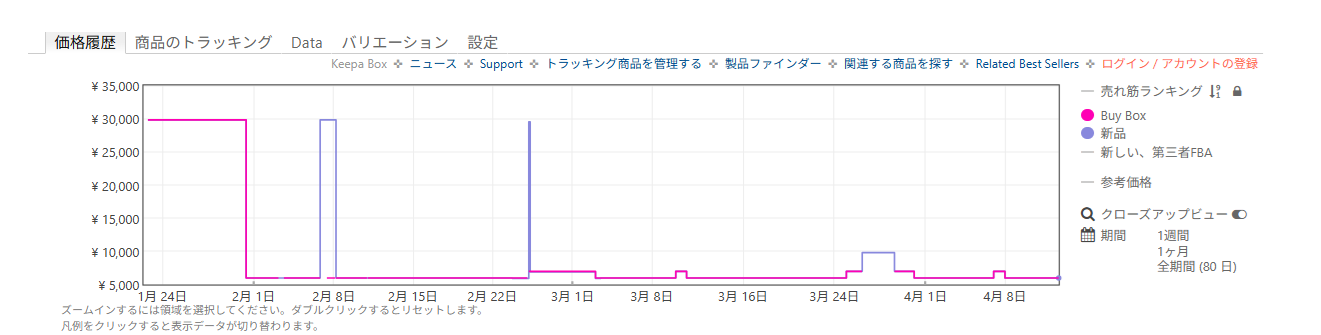
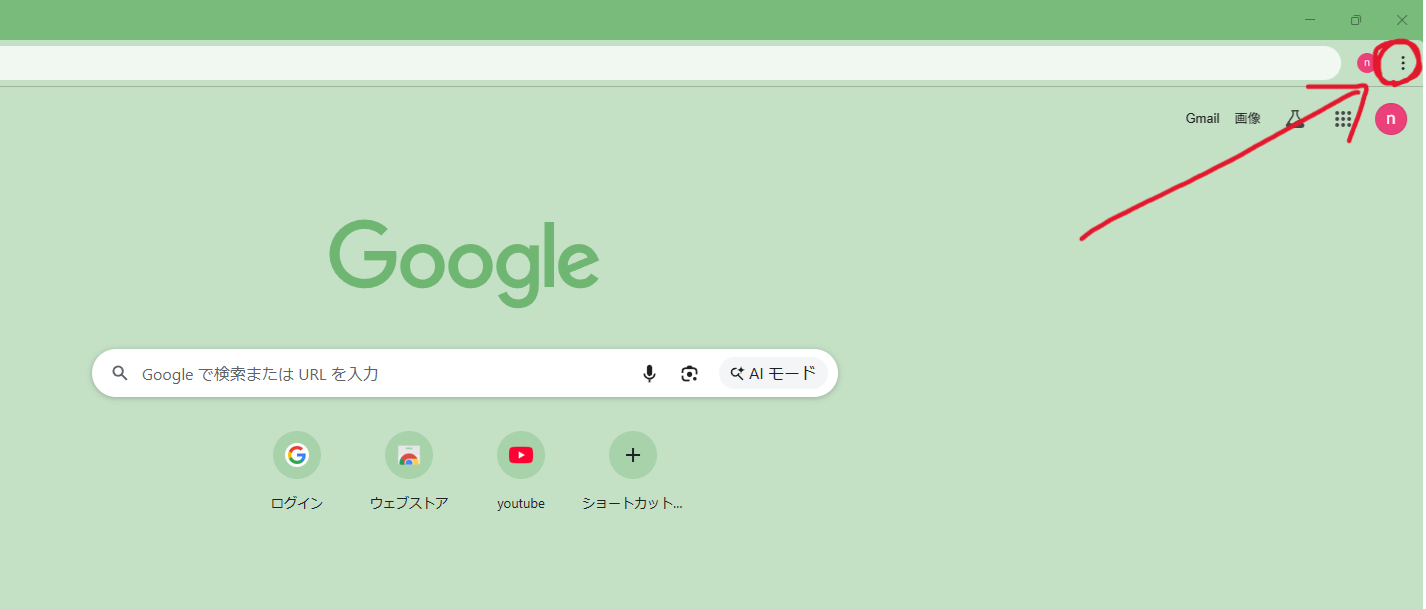
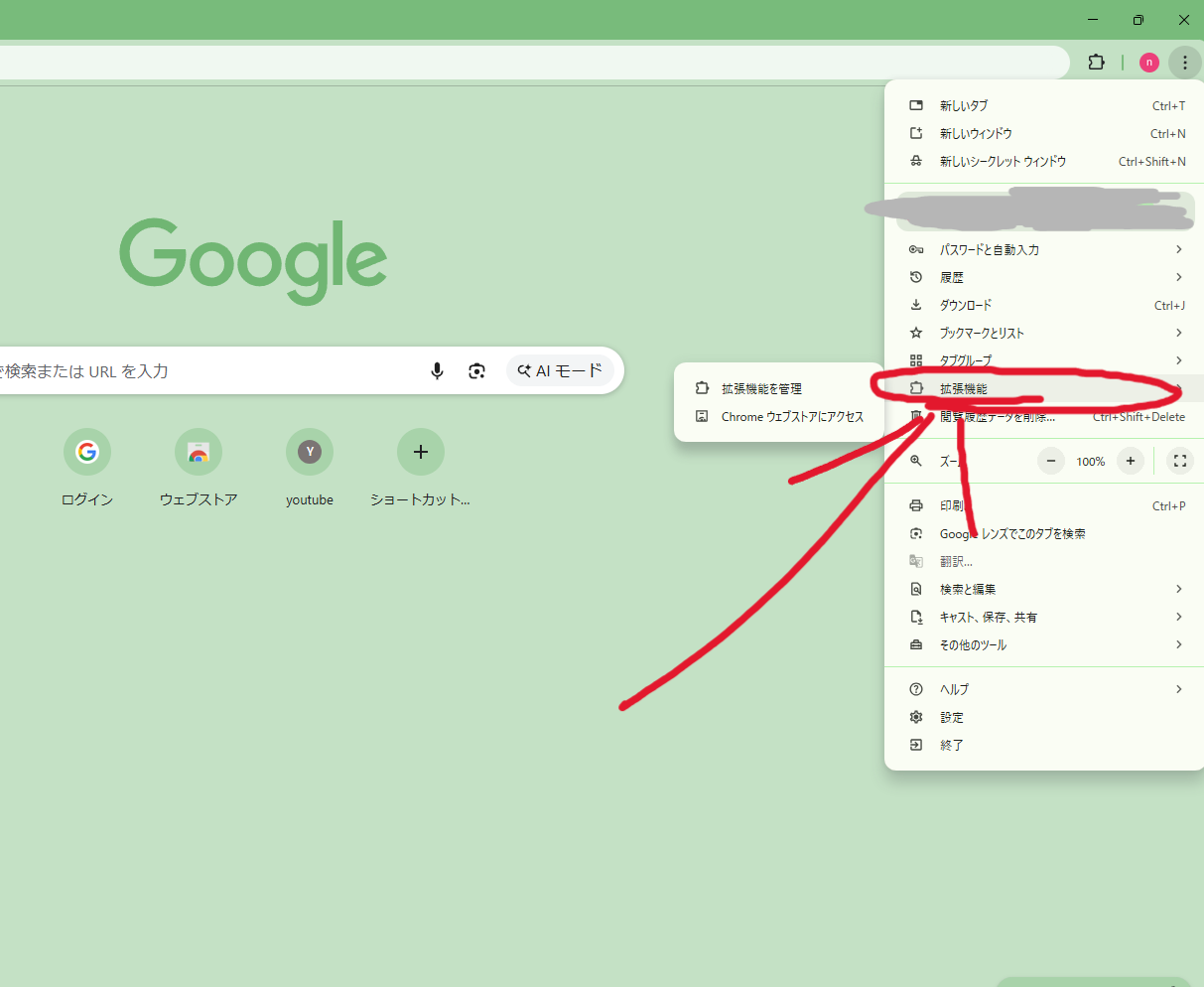
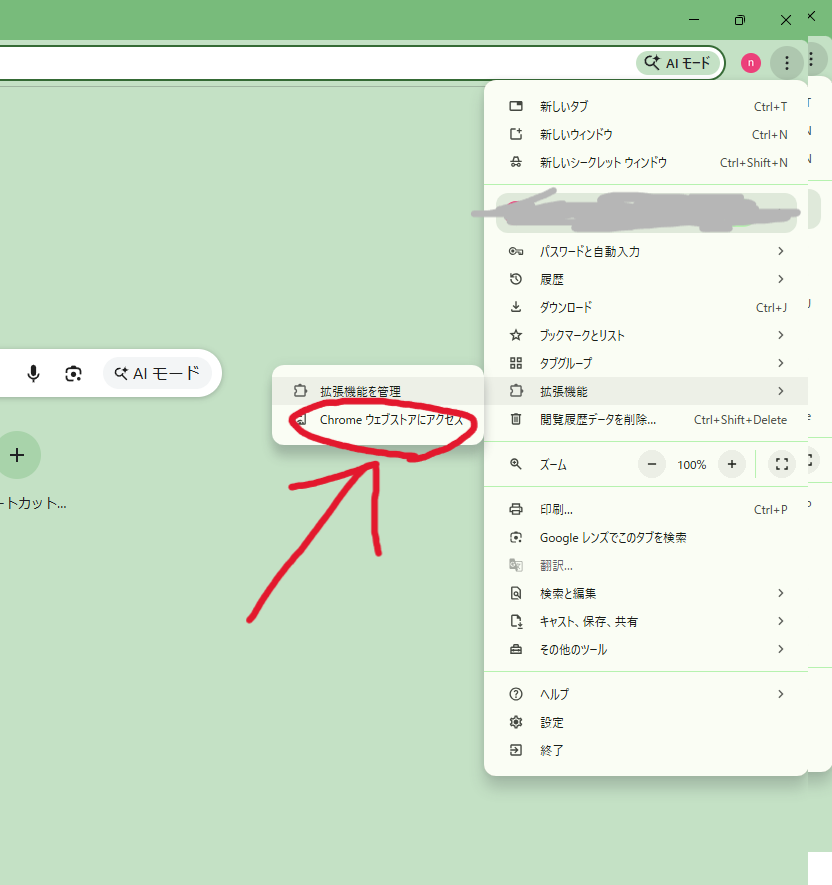
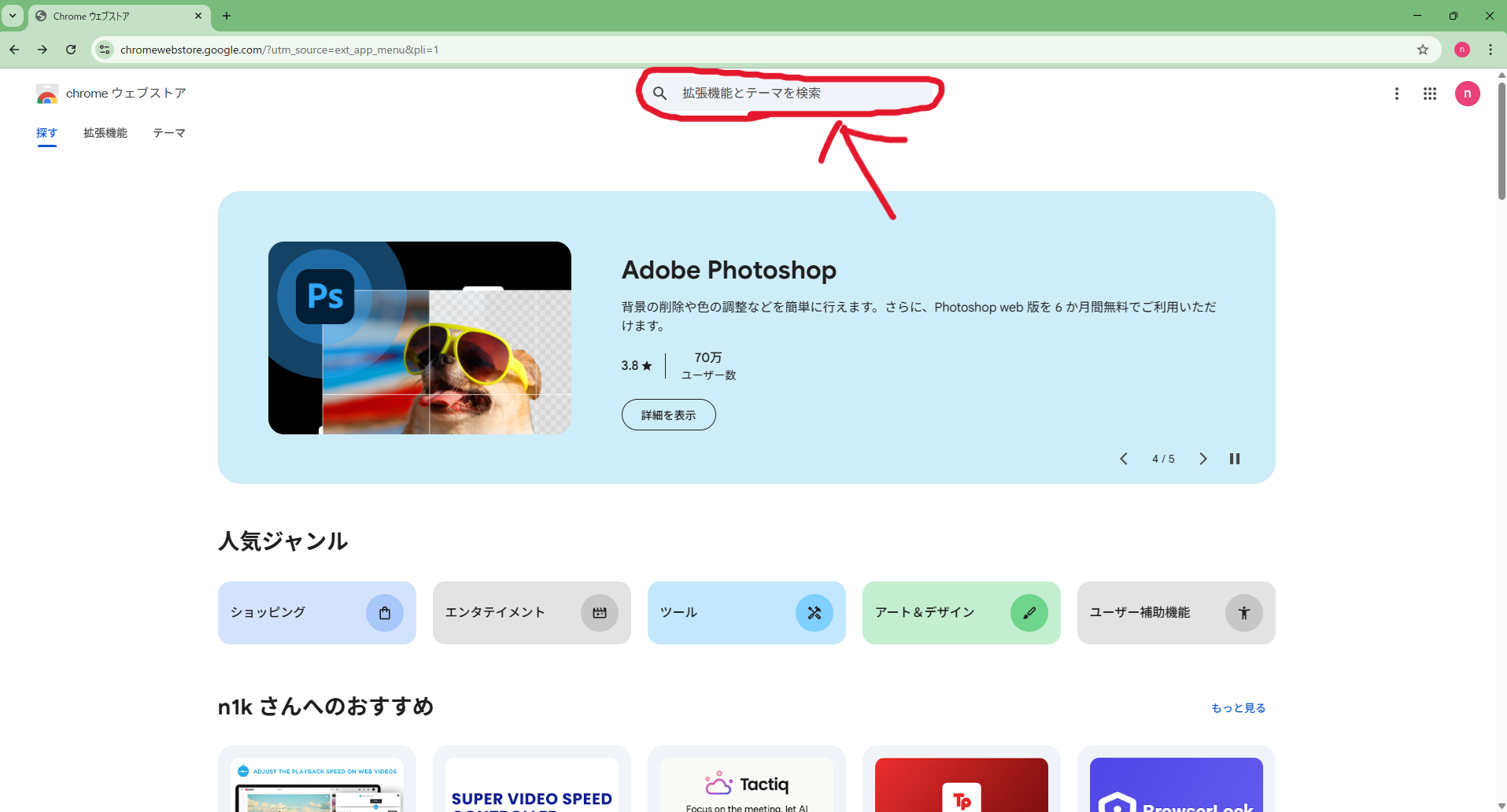
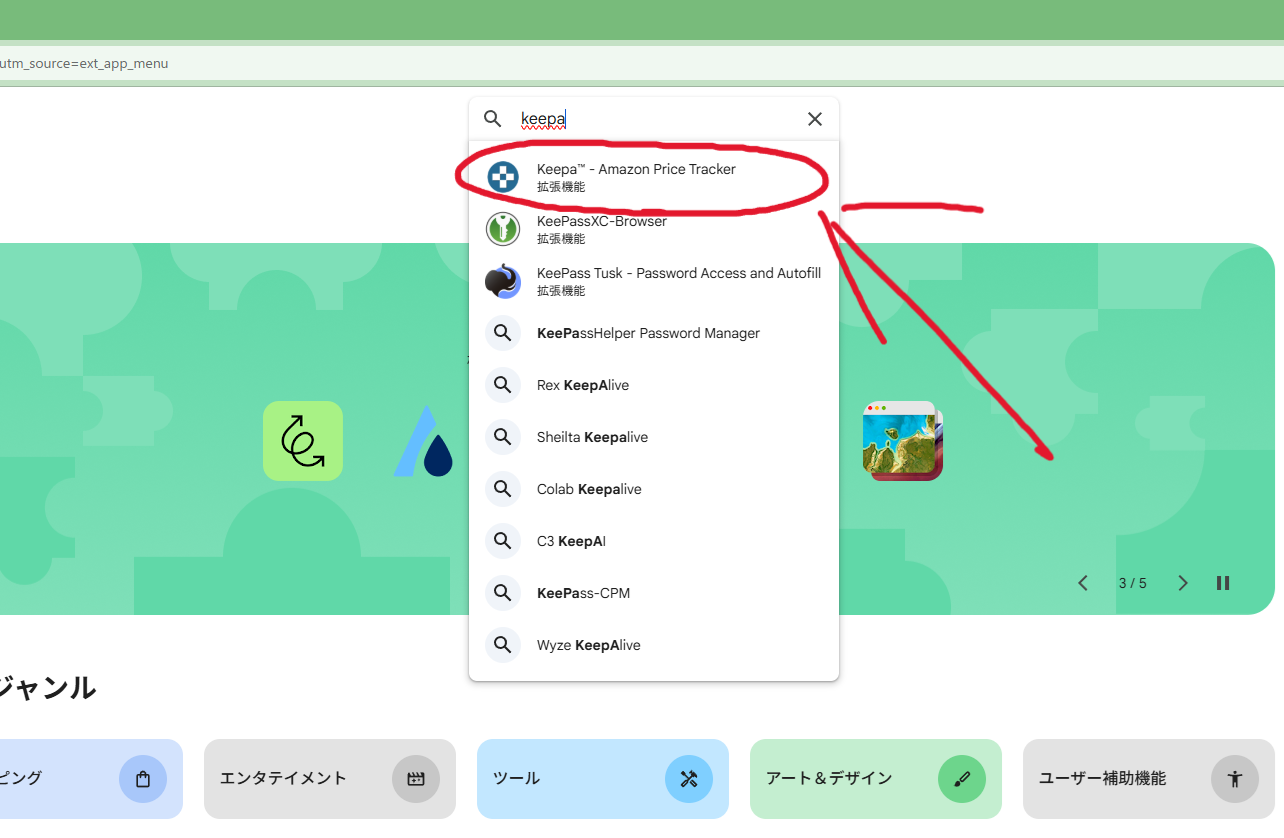
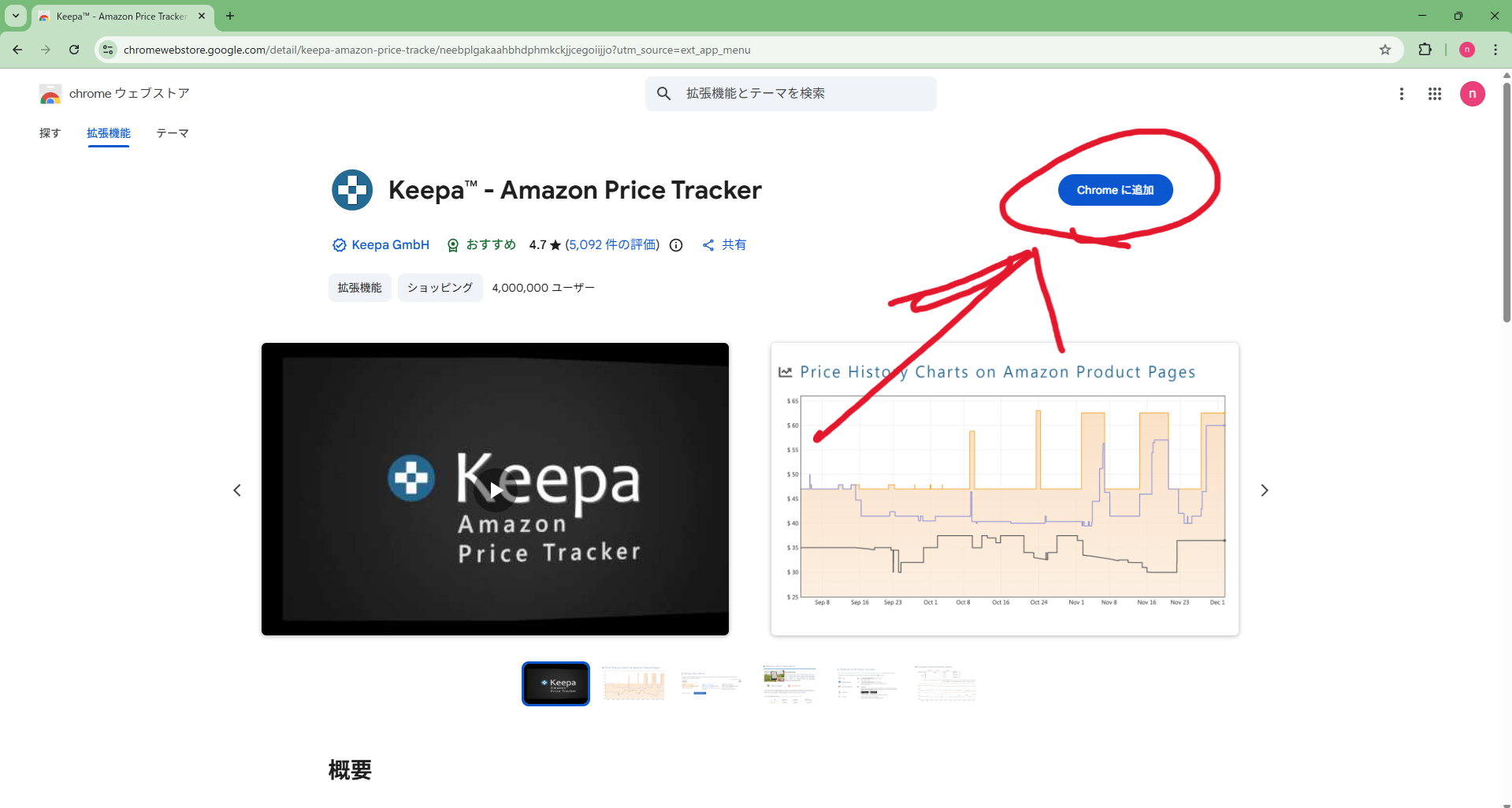
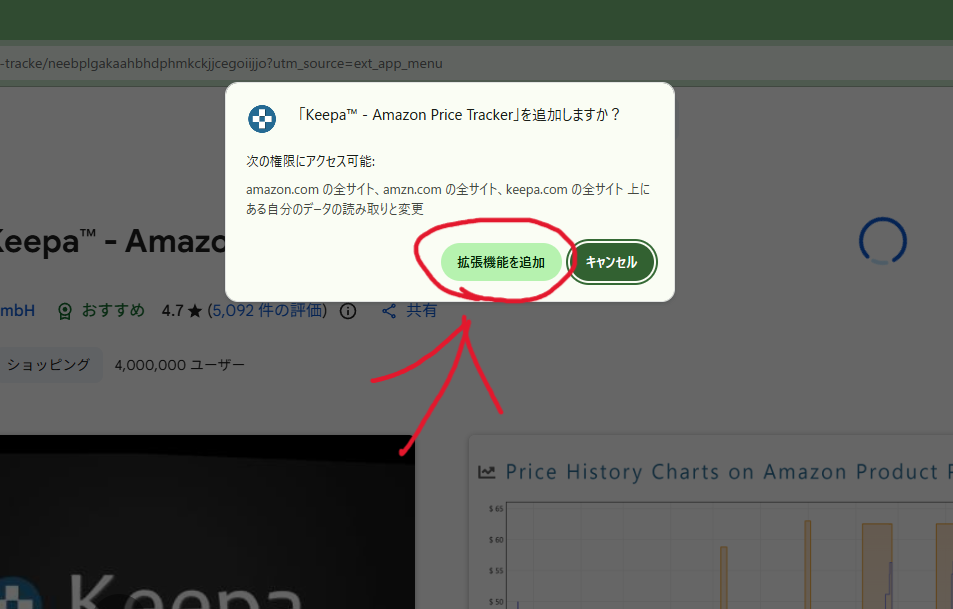
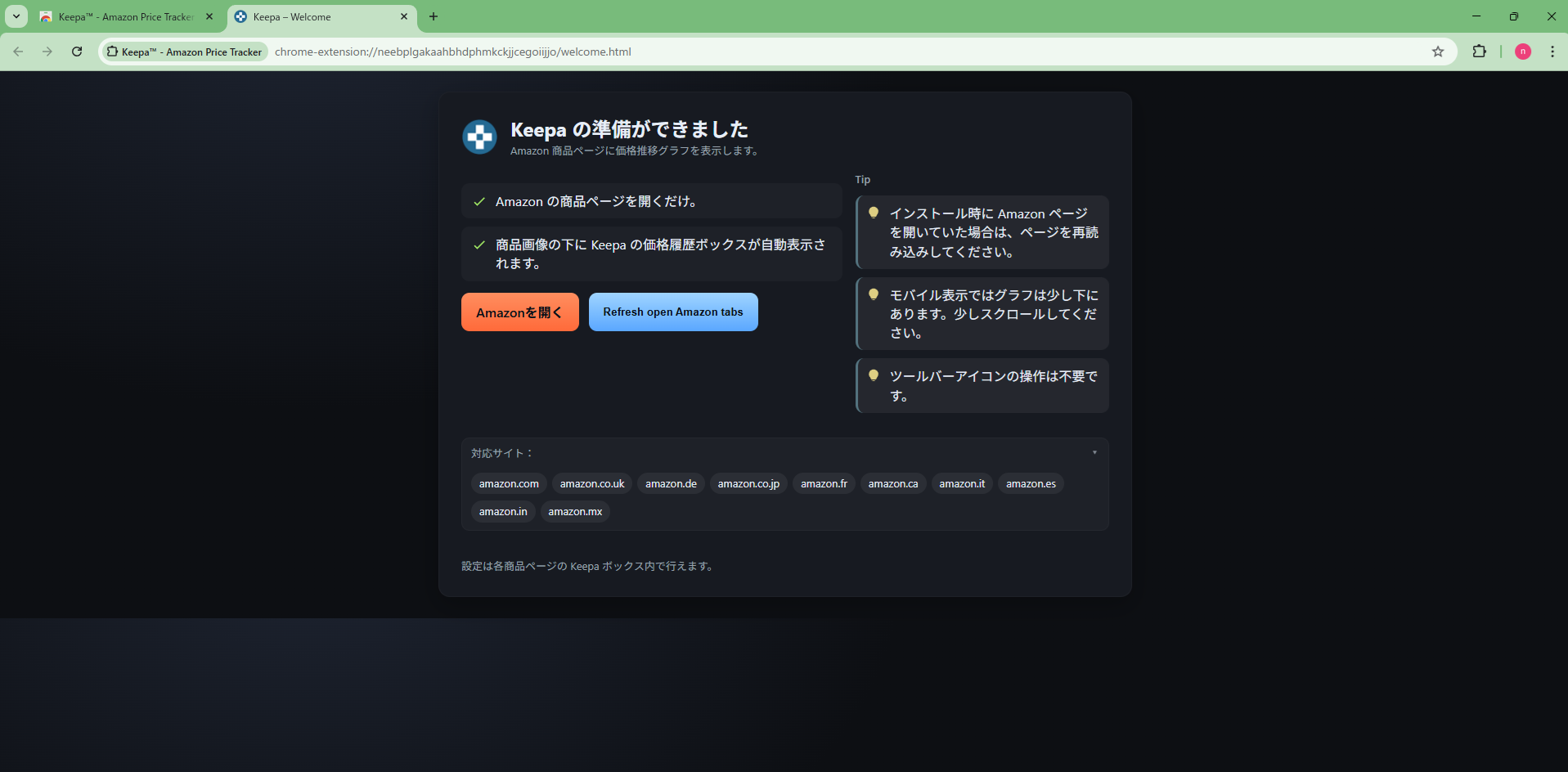
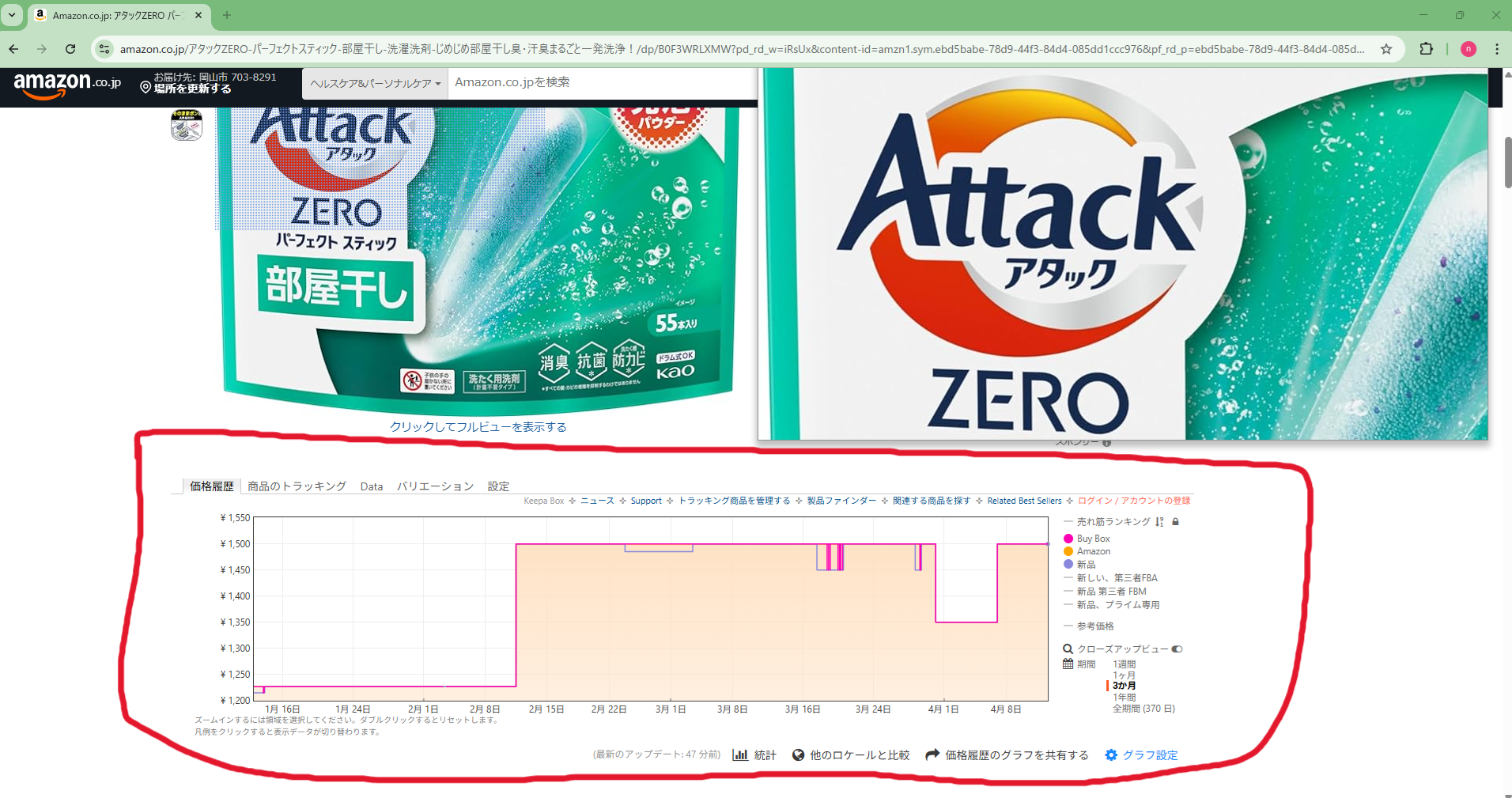
Keepaの導入方法 こんにちは うっちーです。アマゾンでの通販する人増えてますよね?そんな方々におすすめのChrome拡張機能「Keepa」の導入方法を解説します!サクラチェッカーと一緒に使うと便利なのでそちらもぜひサクラチェッカーの導入方法についてはこちら 1. 「Keepa」って何? まずは「Keepa」について軽く説明「Keepa」とはアマゾンに出品されている商品の価格推移がわかるものです!コレがあるとセールの時などに値段がどれだけ下がっているのかがわかるほかにずっとセール価格で販売している、セール詐欺を見つけることができます!!!こんなのとかを見つけることができます。(はじめだけ3万円くらいで販売してあとはずっと5千円ちょっとで販売している。) 2. 「Keepa」導入 早速導入していきましょう!まずChromeを開きます。そして右上にある縦に三点あるところをクリック するとこんな画面が出てくるので拡張機能のところにマウスカーソルを持って行きます。 すると「Chromeウェブストアにアクセス」という項目が表示されるのでそれをクリック こんな画面になるので「拡張機能とテーマを選択」をクリック 「Keepa」と入力すると予測が出てくるのでこれをクリック するとこんな画面になるので「Chromeに追加」をクリック すると「Keepa – Amazon Price Tracker」を追加しますか?と出るので「拡張機能を追加」をクリック この画面になれば「Keepa」導入完了です!この画面は右上の「X」を押して閉じてください。 お疲れさまでした!!!さっそくアマゾンのページを見てみましょう!アマゾンで商品のページに行って、商品の画像の下をみると こんなグラフが出てきます縦軸が値段で横軸が年月になっています。これを見るとちょっと前に値下げしていたことがわかりますね!これグラフを見て今の値段がどのくらい安いのかを確認してみましょう!!!それでは快適なアマゾン通販ライフを~ノシ